Manual de uso — Alequizão Remoto (Acesso Remoto Grátis)
Programa gratuito para Windows 10 e 11. Com ele você:
- usa um só mouse e teclado em vários PCs: o ponteiro passa pela borda da tela de um PC para o outro;
- controla a tela de outro PC à distância, na mesma rede ou pela internet;
- copia num PC e cola em outro (textos e imagens);
- envia arquivos de qualquer tipo por uma pasta compartilhada que se mantém igual nos dois PCs.
Tudo é criptografado com o código do seu grupo. O programa se atualiza sozinho.
Página do programa e download: https://alequizao.com/remoto/
Sumário
- Instalar
- Criar o grupo (código)
- Um mouse para vários PCs
- PCs do grupo
- Controlar outro PC (acesso remoto)
- Copiar e colar entre PCs
- Enviar arquivos: a pasta Alequizão Remoto
- Pela internet (PCs em lugares diferentes)
- Atualizações
- Ícone na bandeja e emergência
- Segurança e privacidade
- Problemas comuns
- Acesso pelo celular ou navegador
- Suporte pelo WhatsApp
1. Instalar
- Baixe o instalador em https://alequizao.com/remoto/ (botão Baixar para Windows).
- Abra o arquivo
Alequizao-Mouse-Instalador.exee siga os passos. Se o Windows mostrar “O Windows protegeu o computador”, clique em Mais informações → Executar assim mesmo. - Faça isso em cada PC que vai participar.
- Ao terminar, a tela do programa abre sozinha e um ícone aparece perto do relógio (bandeja). O programa inicia junto com o Windows.
O instalador já libera no Firewall do Windows só as portas que o programa usa (47930 UDP, 47931 e 47933 TCP), para os PCs da mesma rede se acharem.
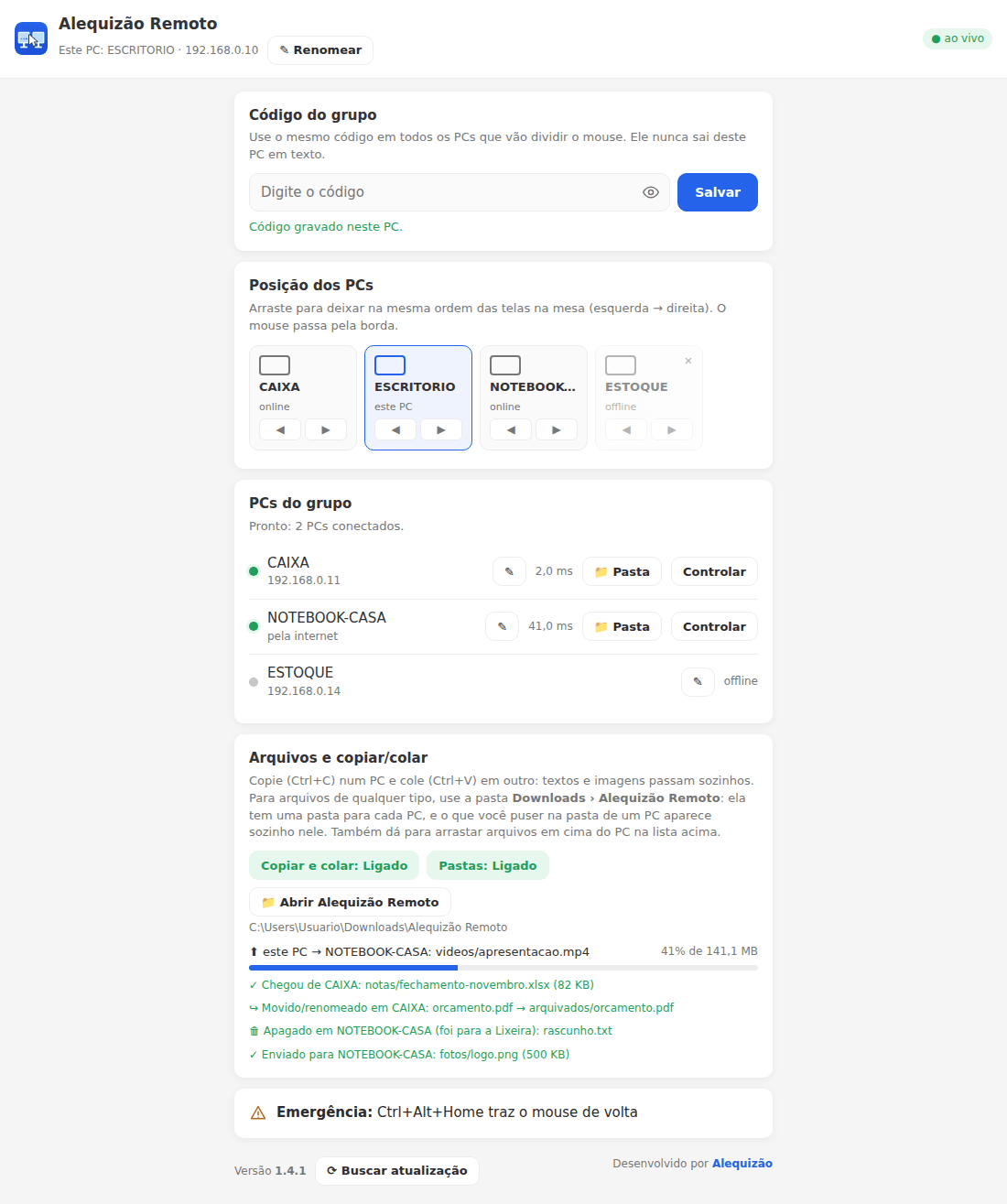
2. Criar o grupo (código)
O código é o que une os seus PCs. Todos os PCs do grupo precisam ter o mesmo código.
- No cartão Código do grupo, digite um código (ex.:
minhaloja2026). Use 8 caracteres ou mais: é ele que protege a conexão. - Clique em Salvar. Aparece “Código gravado neste PC.”
- Repita nos outros PCs com o mesmo código.
Em poucos segundos os PCs se encontram e aparecem em PCs do grupo como online.
- O código fica salvo só no seu PC e nunca é enviado em texto.
- Para tirar um PC do grupo, troque o código dele.
- O olho 👁 ao lado do campo mostra o que você está digitando.
3. Um mouse para vários PCs
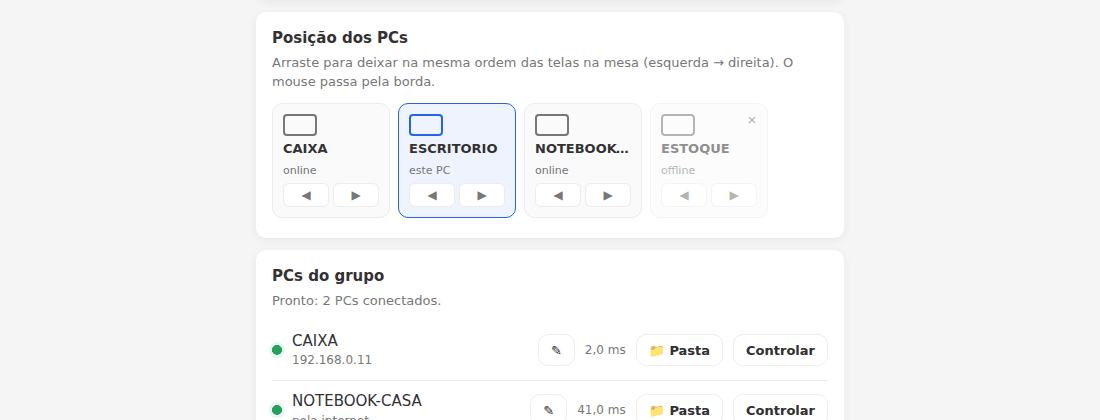
No cartão Posição dos PCs, deixe os quadrinhos na mesma ordem em que as telas estão na mesa, da esquerda para a direita:
- arraste um quadrinho para outra posição, ou use as setas ◀ ▶;
- o PC em que você está aparece destacado em azul (este PC);
- o × num PC offline tira ele da fileira.
Para o mouse passar de um PC para outro, clique em Ativar mouse entre máquinas (no card Posição dos PCs, ou no ícone da bandeja). Ele começa sempre desativado: toda vez que o programa abre, o mouse e o teclado ficam só no próprio PC até você ativar.
Com ele ativado, é só levar o mouse até a borda da tela: ele passa para o PC do lado, e o teclado vai junto. Para voltar, leve o mouse para a borda oposta. Clicando em Desativar mouse entre máquinas, o ponteiro volta na hora para o seu PC e não sai mais dele. O acesso remoto, o copiar/colar e as pastas continuam funcionando normalmente.
A ordem vale para todos os PCs do grupo (mudou em um, muda em todos).
4. PCs do grupo
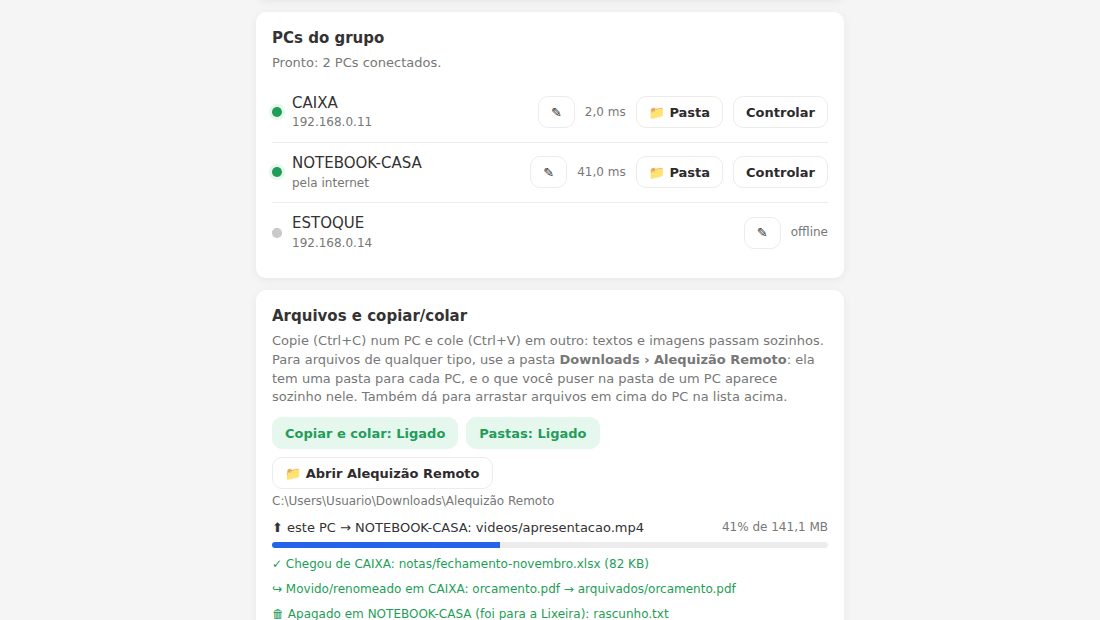
Cada PC do grupo aparece com:
| Item | O que é |
|---|---|
| ● verde / cinza | online / offline |
| IP ou pela internet | como o PC está ligado: direto na rede ou pela ponte da internet |
| ✎ | renomeia o PC (todos os PCs passam a ver o nome novo; vazio volta ao nome original) |
2,0 ms | tempo de resposta |
| 📁 Pasta | abre a pasta compartilhada com aquele PC (veja o item 7) |
| Controlar | abre a tela daquele PC para controlar à distância (item 5) |
No topo da tela, ✎ Renomear troca o nome deste PC. A frase abaixo do título mostra a situação: Pronto, Procurando os outros PCs…, Controlando X, Sendo controlado por X.
5. Controlar outro PC (acesso remoto)
- Em PCs do grupo, clique em Controlar no PC desejado.
- Abre uma janela com a tela daquele PC ao vivo. O que você faz com o mouse e o teclado dentro dela acontece lá, inclusive a rodinha do mouse e atalhos.
- Tela cheia deixa a imagem maior. Para sair, segure Esc.
- Encerrar (ou fechar a janela) termina o controle.
Bom saber:
- Se alguém mexer no mouse ou teclado do PC controlado, essa pessoa ganha a vez na hora.
- Se a conexão cair, a janela mostra “Reconectando…” e volta sozinha.
- A qualidade da imagem se ajusta sozinha à velocidade da conexão.
- Vai só a tela principal, sem som.
- A tela de login do Windows e a de permissão de administrador (UAC) não podem ser controladas.
6. Copiar e colar entre PCs
Dê Ctrl+C num PC e Ctrl+V em qualquer outro do grupo. Funciona com textos e imagens (prints, recortes), na mesma rede ou pela internet.
Para desligar, use o botão Copiar e colar: Ligado/Desligado no cartão Arquivos e copiar/colar.
7. Enviar arquivos: a pasta Alequizão Remoto
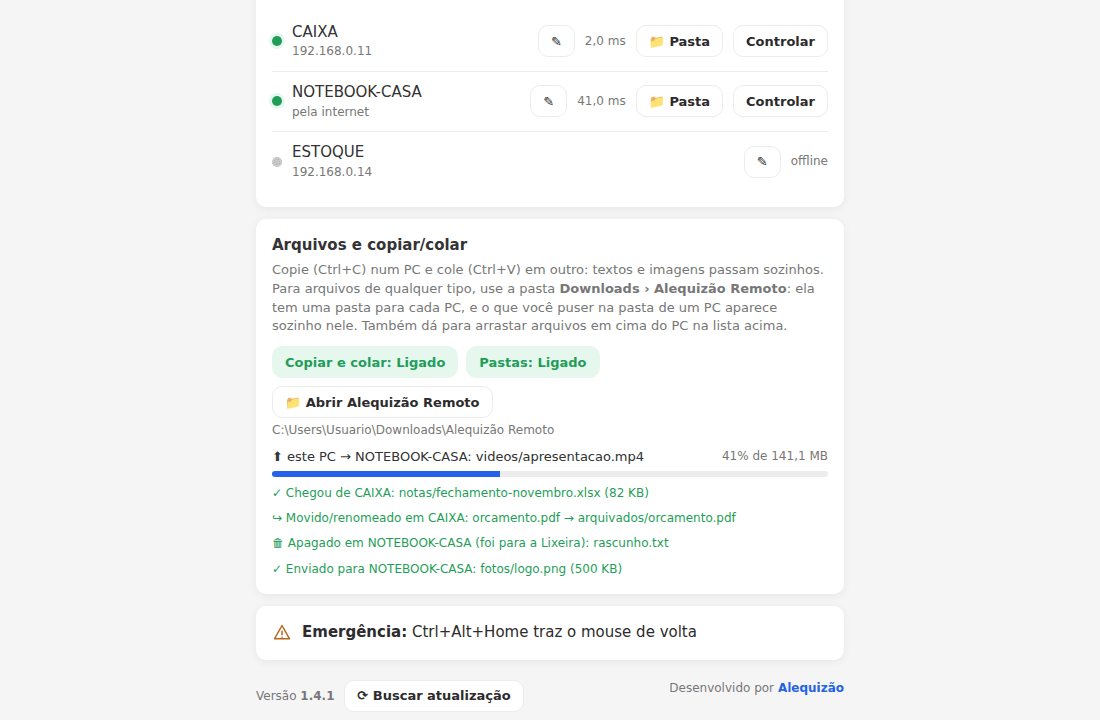
O programa cria a pasta Downloads\Alequizão Remoto com uma pasta para cada PC do grupo. A pasta funciona como um espelho:
No PC SALA, você colocaorcamento.pdfemAlequizão Remoto\ESCRITORIO.
No PC ESCRITORIO, o arquivo aparece sozinho emAlequizão Remoto\SALA.
E vale nos dois sentidos.
O que acontece na hora, dos dois lados:
| Você faz | Acontece no outro PC |
|---|---|
| Cola, salva ou cria um arquivo | O arquivo chega (qualquer tipo e tamanho) |
| Altera um arquivo | A versão nova é enviada |
| Cria uma subpasta | A subpasta é criada |
| Renomeia ou move | Renomeia/move igual, sem reenviar o arquivo |
| Apaga | Apaga lá também, mas o arquivo vai para a Lixeira daquele PC (dá para recuperar) |
Outras formas de enviar:
- Arraste arquivos para cima de um PC na lista PCs do grupo: eles vão para a pasta daquele PC.
- 📁 Pasta ao lado de cada PC abre a pasta certa no Explorador. 📁 Abrir Alequizão Remoto abre a pasta principal.
Detalhes:
- A barra de progresso mostra o que está indo e vindo. Embaixo ficam os últimos arquivos que chegaram, foram enviados, movidos ou apagados, e um aviso aparece a cada novidade.
- Se o PC do outro lado estiver desligado, ele recebe tudo o que mudou assim que voltar.
- Se os dois mexerem no mesmo arquivo ao mesmo tempo, vale a alteração mais nova; a outra fica guardada como
arquivo (conflito).ext. - Se você apagar de um lado um arquivo que o outro PC alterou enquanto estava desligado, a versão alterada é mantida e volta para você.
- Arquivos temporários do Office (
~$…) e do sistema (desktop.ini,thumbs.db) não são enviados. - O botão Pastas: Ligado/Desligado pausa a pasta compartilhada neste PC.
- Os dois PCs precisam estar na versão 1.4.0 ou mais nova; apagar e mover pedem 1.4.1.
8. Pela internet (PCs em lugares diferentes)
Não precisa configurar nada nem abrir portas no roteador. Com o mesmo código, PCs em casas, cidades ou países diferentes se encontram sozinhos:
- primeiro o programa tenta a ligação direta (mesma rede);
- se não der, usa a ponte em alequizao.com. Nesse caso o PC aparece como pela internet.
A ponte só repassa dados criptografados de PC a PC. Ela não consegue ler nada. Pela internet a velocidade depende da conexão dos dois PCs.
9. Atualizações
O programa se atualiza sozinho: quando sai versão nova, todos os PCs baixam, conferem e reiniciam o programa em poucos minutos. Se você estiver controlando outro PC, a troca espera você soltar.
Para não esperar, clique em ⟳ Buscar atualização no rodapé. O botão mostra a % do download e da instalação. A versão instalada aparece ao lado.
10. Ícone na bandeja e emergência
Clique com o botão direito no ícone perto do relógio:
- Abrir: abre a tela do programa (também abre com clique duplo);
- Desligar / Ligar: pausa a conexão com os outros PCs até você ligar de novo ou reiniciar o programa;
- Sair: fecha o programa (ele volta ao reiniciar o Windows).
Emergência: se o mouse ficou “preso” em outro PC, aperte Ctrl + Alt + Home no teclado do PC em que você está. O mouse volta na hora.
11. Segurança e privacidade
- O código vira uma chave de criptografia. Ele nunca sai do PC em texto.
- Só PCs com o mesmo código conseguem se ligar e trocar dados.
- Mouse, teclado, tela, copiar/colar e arquivos vão sempre criptografados, inclusive pela ponte.
- A ponte do alequizao.com só junta os PCs: não vê, não grava e não guarda nada do que passa.
- Use um código difícil (8 ou mais caracteres) e não compartilhe com quem não deve acessar seus PCs.
12. Problemas comuns
| Problema | O que fazer |
|---|---|
| O outro PC não aparece | Confira se o código é exatamente o mesmo nos dois. Veja se o programa está aberto (ícone na bandeja). Se usa outro antivírus/firewall, libere as portas 47930 (UDP), 47931 e 47933 (TCP). |
| Aparece pela internet com os PCs na mesma rede | Funciona assim também. Para ligação direta, confira se outro firewall/antivírus não bloqueia as portas 47931 e 47933. |
| O mouse não passa para o outro PC | Clique em Ativar mouse entre máquinas (vem desativado sempre que o programa abre). Depois confira a ordem em Posição dos PCs e leve o mouse até a borda certa. |
| O mouse ficou preso no outro PC | Ctrl + Alt + Home. |
| Arquivo não chegou | Veja se os dois PCs estão online e com Pastas: Ligado. Arquivos abertos em outro programa vão assim que forem fechados. |
| Apaguei sem querer | Abra a Lixeira do outro PC e restaure. |
| Aviso de rede Pública | Funciona do mesmo jeito: só PCs com o mesmo código conseguem se ligar. |
13. Acesso pelo celular ou navegador
Dá para ver e controlar os seus PCs pelo celular (Android ou iPhone) ou pelo navegador de qualquer computador, sem instalar nada.
- Abra alequizao.com/remoto/web no Chrome, Safari ou Edge.
- Digite o mesmo código do grupo e toque em Entrar. Marque Lembrar neste aparelho só no seu celular.
- Aparece a lista dos PCs do grupo que estão online. Toque no PC desejado.
- A tela do PC abre ao vivo. Funciona de qualquer lugar, no 4G ou no Wi-Fi.
Comandos pelo toque:
| Gesto | O que faz no PC |
|---|---|
| Tocar | Clique |
| Tocar e segurar | Botão direito |
| Tocar e arrastar | Arrastar (selecionar, mover janelas) |
| Dois dedos para cima/baixo | Rolar a página |
| Pinça com dois dedos | Zoom na imagem (para ler letras pequenas); com zoom, dois dedos movem a imagem |
| ⌨ | Abre o teclado do celular (acentos e símbolos vão certinho) |
| 1:1 | Liga/desliga o zoom |
| ⛶ | Tela cheia (no celular, gire para deitado) |
A barra de baixo tem Ctrl, Alt, Shift, Win (toque para prender e use na próxima tecla ou clique, ex.: Ctrl e depois C), Esc, Tab, Enter, setas, Home/End, PgUp/PgDn e Botão direito. Num computador, o mouse e o teclado físico funcionam direto.
Bom saber:
- O código vira a chave de criptografia dentro do navegador e nunca é enviado. A imagem e os toques passam cifrados pela ponte do alequizao.com, que não consegue ver nada.
- Os PCs precisam estar ligados, com o Alequizão Remoto aberto e com internet. Digitar acentos pelo celular exige o PC na versão 1.5.0 ou mais nova (atualiza sozinho).
- Nesta versão o celular só vê e controla: copiar e colar e a pasta de arquivos continuam só entre PCs.
- Para sair do grupo no aparelho, toque em Sair na lista de PCs.
14. Suporte pelo WhatsApp
Dúvida, problema ou sugestão? Fale direto com o desenvolvedor no WhatsApp (82) 98871-7072.
Desenvolvido por Alequizão — instagram.com/alequizao · WhatsApp (82) 98871-7072 · [email protected]